顯示具有 Google Analytics 標籤的文章。 顯示所有文章

2016年1月25日 星期一

GA 』Google Analytics 客層、興趣 設定

用好 Google Analytics 幾天之後發現:


客層、興趣


都是 0,要另外加程式碼才會開始搜集


1.加在原本側欄的 Script 裡


紅色框是 客層、興趣:ga('require','displayfeatures');
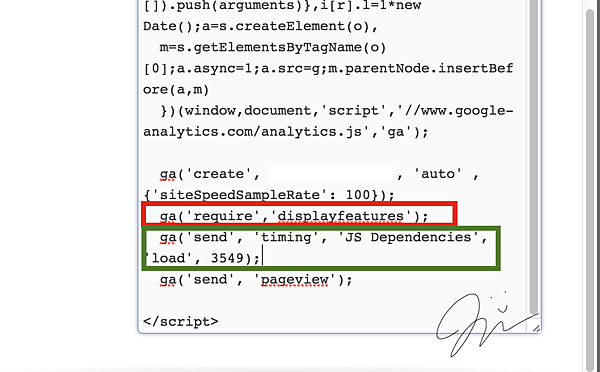

螢幕快照 2016-01-08 14.46.35.png   


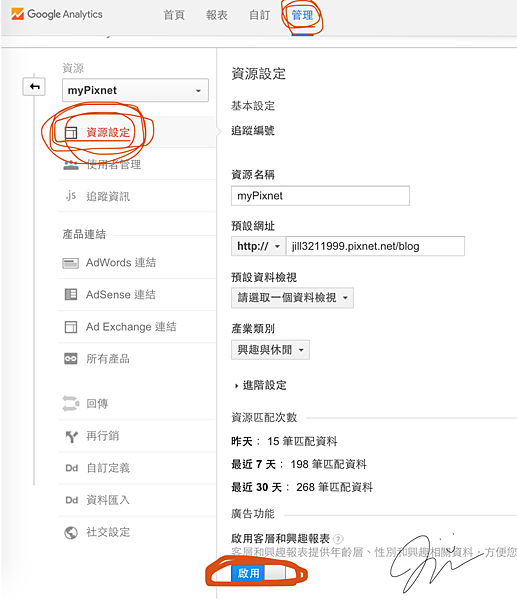
2.確認 廣告功能 狀態


啟用客層和興趣報表 選擇 啟用  


螢幕快照 2016-01-08 15.17.13.png )


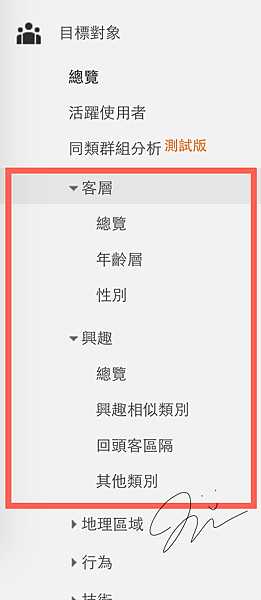
3.進入 目標對象->客層/興趣


螢幕快照 2016-01-08 14.50.39.png 


結果:


資料太少的話 Google Analytics 會出現下面的提示


螢幕快照 2016-01-08 14.54.26.png


參考:


客層/興趣:https://support.google.com/analytics/answer/244487...


2016年1月7日 星期四

GA 』Google Analytics 使用者傳輸時間 設定

用好 Google Analytics 幾天之後發現:


使用者傳輸時間 


是 0,要另外加程式碼才會開始搜集


加在原本側欄的 Script 裡


紅色框是 客層、興趣:ga('require','displayfeatures');


綠色框是 使用者傳輸時間:ga('send', 'timing', 'JS Dependencies', 'load', 3549);


螢幕快照 2016-01-08 14.46.35.png   


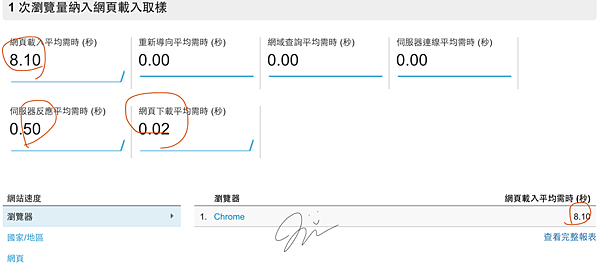
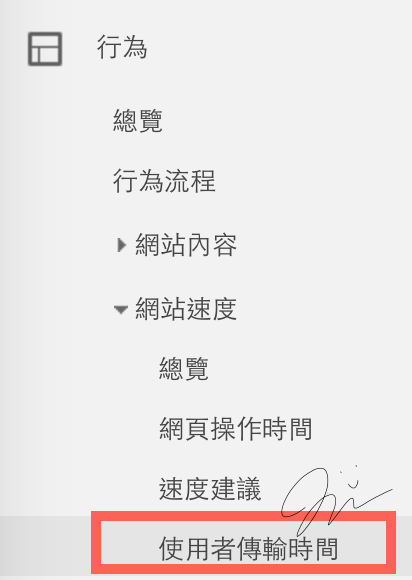
進入 行為->網站速度->使用者傳輸時間


螢幕快照 2016-01-08 14.50.19.png 


開始有蒐集到資料囉~


(這部分也是要等到隔天才會出現)


螢幕快照 2016-01-08 15.04.23.png 


參考:


使用者傳輸時間:https://developers.google.com/analytics/devguides/...


2016年1月3日 星期日

GA 』在痞客邦(PIXNET)設置Google Analytics

要在痞客邦放置Google Analytics的程式:


在Google Analytics 取得你的程式碼,


把網站追蹤框裡的全部複製


螢幕快照 2016-01-04 13.50.52.png 


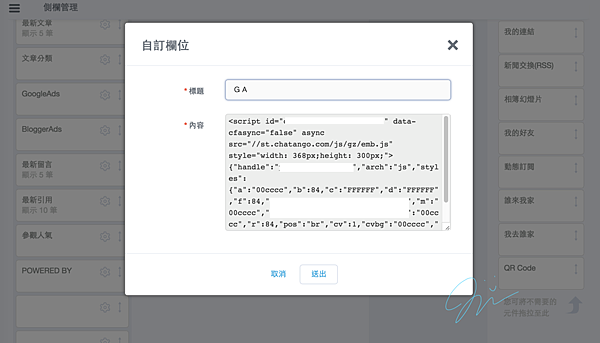
進入後台->側欄管理->新增版位


螢幕快照 2016-01-04 13.50.19.png 


標題自訂,內容放上剛剛複製的程式碼


螢幕快照 2016-01-04 13.50.05.png 


記得放進側欄裡,儲存後就可以在Google Analytics中收到追蹤資料了


螢幕快照 2016-01-04 14.06.16.png 


PS.剛用上去要看有沒有成功可以到 Google Analytics -> 即時 -> 總覽 ,


成功的話,有人在觀看你的網誌,將會顯示在數字上


螢幕快照 2016-01-04 14.12.09.png